WoodMart Theme एक प्रीमियम WooCommerce WordPress थीम है जो तेज़, आधुनिक और highly-customizable डिजाइन के लिए मशहूर है। इसकी सबसे बड़ी खासियत इसका powerful Theme Settings Panel, Header Builder, Shop Customization, और Super Fast Performance है। यह बिना coding के किसी भी प्रकार की e-commerce वेबसाइट को professional look देता है। WoodMart में ready-made demos, AJAX filters, quick view, product swatches और SEO-friendly structure मौजूद है, जिससे online store जल्दी rank होता है। Speed, design और flexibility की वजह से यह दुनिया की सबसे ज्यादा इस्तेमाल होने वाली eCommerce थीमों में शामिल है।
Installation of WordPress on Windows
सबसे से पहले WordPress Installation के बाद उसका Setting करना होता है | उस के लिए हम जाएँगे Setting में > General > में यहाँ हमको कई Setting दिखेगा सबसे पहले Site Title यहाँ हम को Site का जो नाम है व देंगे उसके बाद Tegline में कुछ कैंची शब्द देंगे जो लोगों को अच्छा लगे और Site का SEO भी गो जाये |
उस के बाद Site Icon देंगे जो हमने Site Icon बनाया है| अगर नहीं बनाया है बहुत आसन है Canva से बना सकते हैं | Icon का साइज 512 Px 512Px का कुछ ख़ास होता है और ये Icon कहाँ दीखता है ये Icon हम लोगों को Site खोलने समय उपर दिखता है | Icon Upload कर देंगे |
WordPress Address (URL)
WordPress Address (URL)
इन दोनों को कुछ भी change नहीं करेंगे।
इन्हें जैसा है वैसा ही रहने देंगे।
Administration Email Address
इसके अंदर हम अपना सही Email Address डालेंगे।
इसी Email पर WordPress से
notifications/ password reset
admin alerts
आते हैं।
Membership (Anyone can register)
इसके अंदर जो छोटा सा checkbox होता है,
उसे tick कर देंगे।
इससे कोई भी user आपकी website पर account बना सकता है
(Shop / Membership / Login system के लिए ज़रूरी)
New User Default Role
इसे change नहीं करेंगे।
Default setting ही रहने देंगे।
Site Language > इसे भी जैसा है वैसा ही छोड़ देंगे।
Time Zone
Time Zone को Kolkata पर set करेंगे
(India के लिए सही time दिखाने के लिए)
Last Step
सब setting करने के बाद
Save Changes पर click कर देंगे
अब WoodMart Theme install करेंगे Woodmart Theme Free नहीं है ये Theme Premium Pro है ये Theme E-Commerce के लिए सबसे अच्छा है WoodMart Theme को खरीदने के लिए Woodmart Theme के Official Website से ही खरीदेंगे | जब हम Theme को खरीद लेंगे हम लोगों को एक Zip File मेलेगा उस File को Upload करने के लिए हम को जाना होगा |
Appearance > Theme > Add Theme यहाँ मिलेगा Theme Upload करने का Option और इस के उपर Click करेंगे तो हमको Location पूछेगा WoodMart Theme को चुन्लेंगे और Install Now के उपर Click कर देंगे |
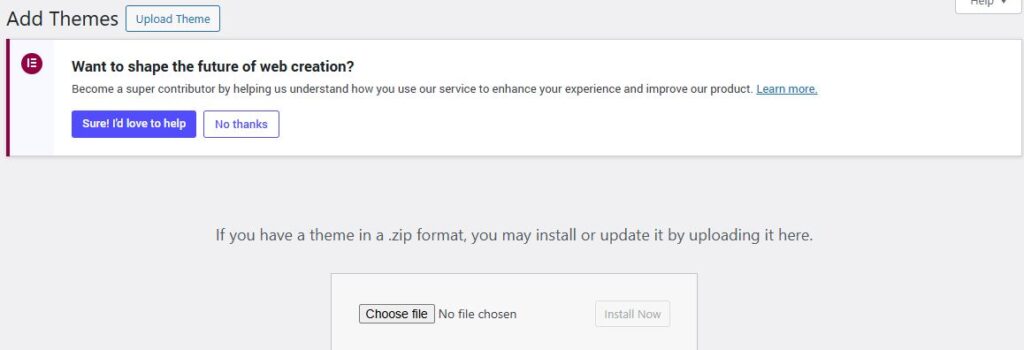
थोरी देर में Theme Install हो जाएगा |
How to Install Required Plugins in WoodMart Theme |
इस Theme में अलग से कोई भी Plugin इनस्टॉल की कोई भी जरुरत नहीं है WoodMart वाले इस के साथ ही Plugin देता है | ये रहा Plugin का List
• Slider Revolution
• Woodmart Core
• Contact Form 7
• Safe SVG
• WPBackry Page Builder
• WooCommerce
बस इतना ही Plugin काफी है WoodMart Theme के लिए | सभी Plugin को Install करने के बाद इस का जो खरीदारी Lincence Code को डाल के Active कर लेंगे |
हमारा Website E-Commerce का है हम को हमारा जो WooCommerce Plugin है इस का कुछ Setting है इन को करना बहुत जरुरी है | चलिए समझते है के Setting कैसे करेंगे |
उस को Setting करने के लिए left Site में
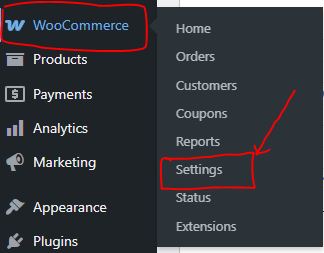
इस के Setting के उपर Click करेंगे यहाँ कई Option खुलेगा आपको General में जाना है | यहाँ आप को अपना Address Fill कर देंगे |
General
• Address line 1 अपना Address
• Address line 2
• City
• Country / State
• Postcode / Zip
• General Options
• Setting Location – के आगे जो बॉक्स है उस के अन्दर लिखना है Sell to specific countries
• Sell to specific countries – India
• Shipping location – Ship to all countries you sell to
• Default customer location – Shop country/region
Taxes and coupons
Enable taxes – के आगे जो बॉक्स है इस को अगर टिक लगाते हैं Taxes Enable हो जायगा |
Enable coupons – इस बॉक्स को टिक लगाना है इस से Coupons Enable हो जायगा |
Currency options – Indian rupee
Currency position – Left
Thousand separator
Decimal separator
Number of decimals
Shop pages इसके आगे Shop page को Select करना है |
Add to cart behaviour – आगे जो दो बॉक्स है दोनों बॉक्स में टिक लगाना है | और कियों टिक लगाना है ?
Tick लगाने पर क्या होगा?
जैसे ही user “Add to Cart” करेगा
वह सीधे Cart page पर चला जाएगा
कब tick करें?
Simple shop
Single product focus
Beginner website
Confusion से बचाना हो
Enable AJAX add to cart buttons on archives |
Tick लगाने पर क्या होगा?
• Shop / Category page पर
• Page reload हुए बिना product cart में add होगा
• Mini cart update होगा
कब tick करें?
Professional look
Fast shopping experience
Amazon / Flipkart style feel
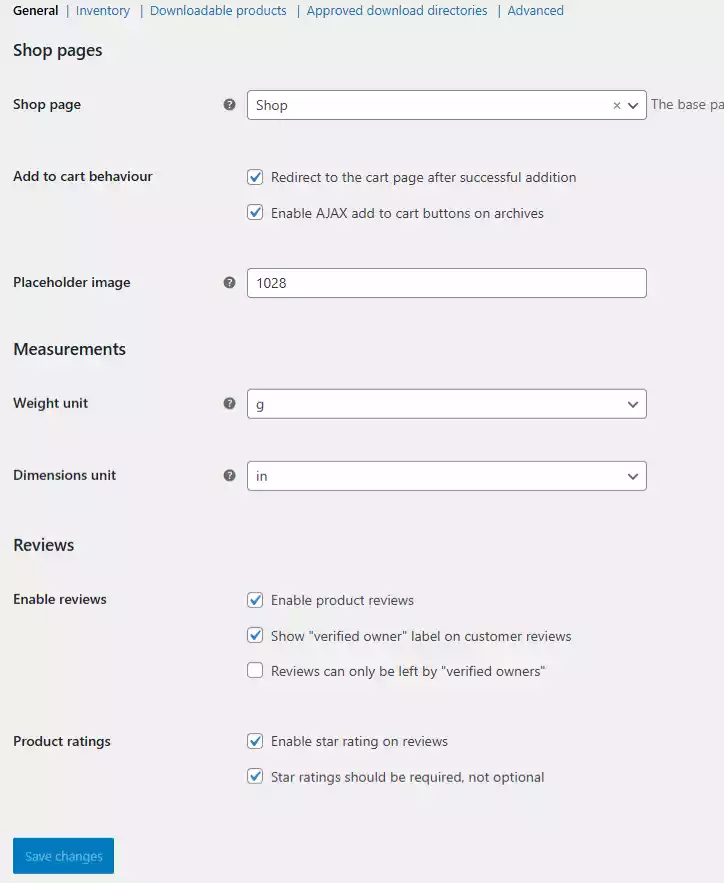
ये Setting बिलकुल ठीक है इस नहीं छेरना है |
How to Set Up Shipping in WooCommerce
इस Setting को ध्यान से समझना जरुरी है | अलग – अलग Sate के लिए अलग – अलग Shipping Rate Charge करने वाला हूँ | उस के लिए मै Shipping Zone पर Click करूँगा | यहाँ हम को दो Name दिखेगा Zone Name – Zone Regions इस का किया मतलब है | Zone Name में आप जिस भी State के रहने वाले हैं उस का नाम देदीजिए या कोई भी नाम दे सकते हैं |
लेकिन Zone Regions में आप बिहार India लिखना होगा
Zone name Araria, Bihar
Zone regions Bihar, India इस को लिखने के बाद Save Changes करना है
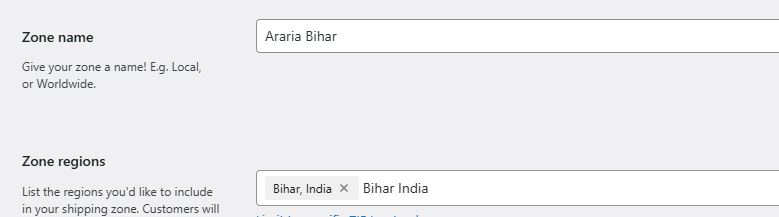
ये जो Image में लिखा है इस तरह लिखना है |
इस बाद Add shipping method पर Click करेंगे Flat rate को Tick करके Continue करेंगे Create Save करेंगे | फिरसे Edit के उपर Click करेंगे
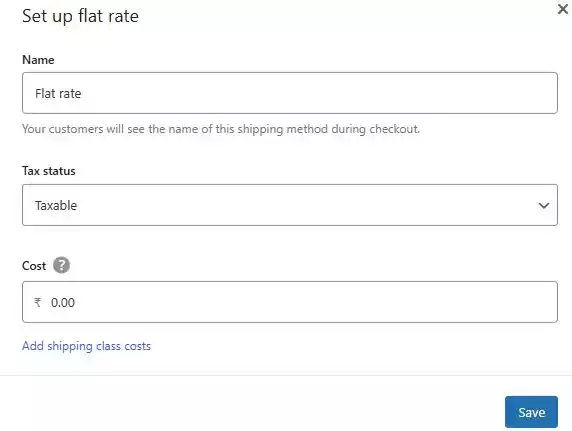
अब इस तरह का एक Form खुलेगा सब से निचे जहाँ Cost लिखा है वहां हम जितना रुपया Shipping का लेना चाहते है व लिख देंगे | लेकिन एक छोटा सा दिकत है मान लेते हैं कोई आदमीं एक सामान खरीदेगा तो उन से १० दस रुपया का Shipping Charge लेना है | आगे वही या दूसरा आदमी दस सामान ख़रीदा तो उन को भी दस ही रुपया लगेगा लेकिन में चाह रहा हूँ की हर सानान पर दस रुपया Shipping Charge add होता रहे उस के लिए किया करना होगा 10.00 * [qty] ये Code लिखना होगा जिसे ये होगा की कोई भी ग्राहक आगे दो २ सामान खरीदता है तो उन को हर सामान का 10 रुपया लगेगा |
इस में एक दिकत है मान लेते हैं में ने एक Shoes ख़रीदे गा या एक रुमाल ख़रीदा इस में तो दस रुपया चलेगा अगर कोई ऐसा Product है जो काफी बरा है जो 10 दस रुपया में नहीं हो सकता है | उस के लिए Shipping Class सेट करना होता है, कैसे करते हैं उस के लिए हम जायेंगे Class में |
Add Shipping Class
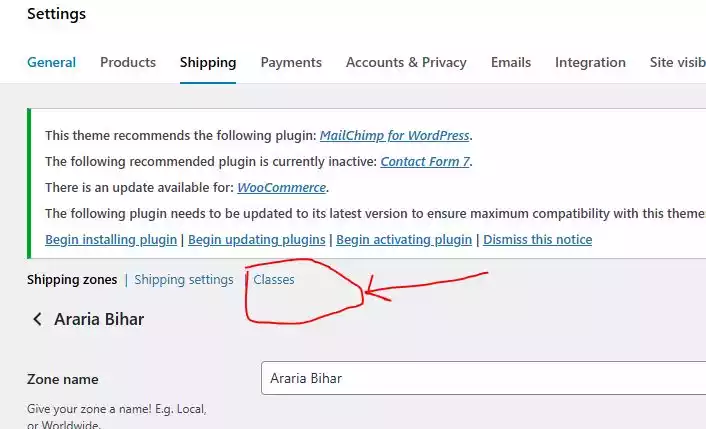
जब हम class के उपर Click करेंगे इस तरह का एक Form खुलेगा
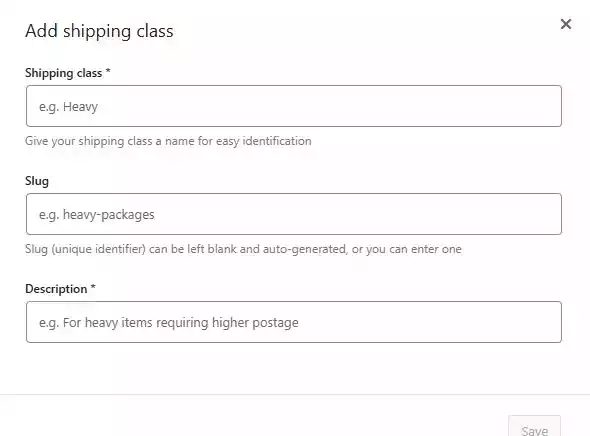
इस के तीनो बॉक्स को भरना होगा उस के बाद निचे कोने में Save लिखा है Save करदेंगे | उस के बाद हम जाएँगे Shipping Zone Edit करेंगे फिर से Edit करेंगे यहाँ भी एक Form खुलेगा |
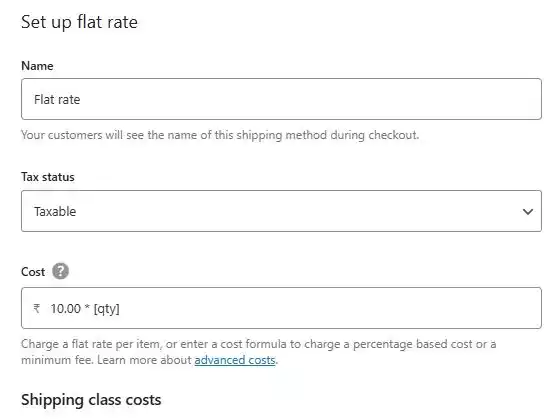
Set up flat rate इस में जो तीन बॉक्स है उपर के दोनों बॉक्स में जो लिखा हुआ है इस को ऐसे ही छोर देंगे और जहाँ Cost लिखा है 10.00 * [qty] इस Code को Delete कर देंगे इस बॉक्स को खली रहने देंगे |
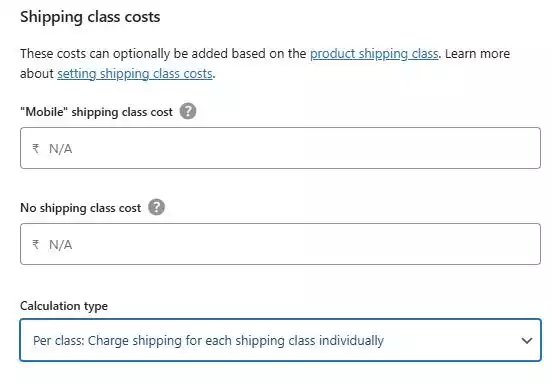
Shipping class costs इस में दो बॉक्स है सबसे निचे वाली बॉक्स में जहाँ No shipping type है इस बॉक्स में जितना भी shipping charge लेना चाहते हैं व लिख देंगे मिसाल के तोर पर में 100 रुपया लेना चाहता हूँ में लिख दूंगा 100.00 * [qty] और save कर देंगे | ऐसे ही जितना भी प्रोडक्ट हमारे पास होगा सभी को ऐसे ही सेट कर लेंगे |
इस के अन्दर एक Formula और भी लगाना होगा व Formula किया है हम जितना भी प्रोडक्ट का Shipping Class Create करेंगे सभी Product के लिए अलग अलग Shipping Charge भी सेट कर लेंगे
• Mobil
• Mbile Chareger
• Bulb (LED)
अगर हम चाह रहे हैं की में तीनो Item का Shipping Charge अलग अलग लेंगे उस के लिए हको ये Formula लगाना होगा |
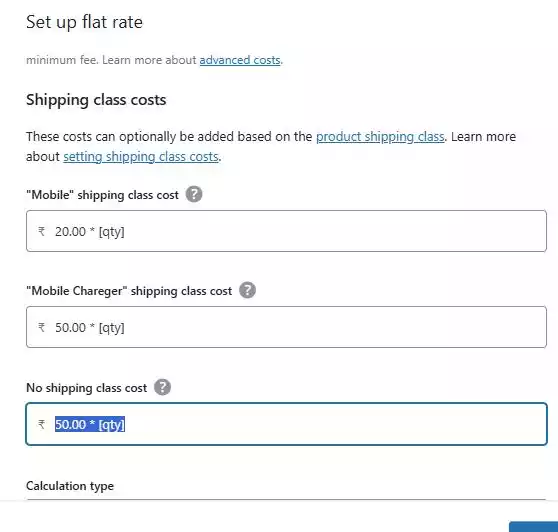
ऐसे ही सभी State के लिए सेट कर लेंगे |
Free Shipping Setting
हम लोगों ने बहुत सारे Website में लिखा हुआ देखा है अगर आप ने 500 रुपया का सामान खरीदारी किया आप को Free Delivery मिलेगा |
इस का Settign कैसे होगा इस को समझ लेते हैं | हम जाएँगे WooCommerce > Setting > Shipping > Add shipping method इस के उपर Click करेंगे
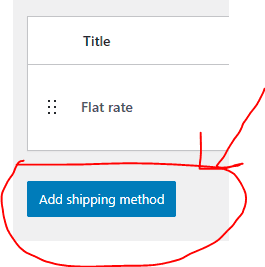
Create shipping method का एक Form खुलेगा इस में उपर Free Shipping के बॉक्स में टिक लगाना है |
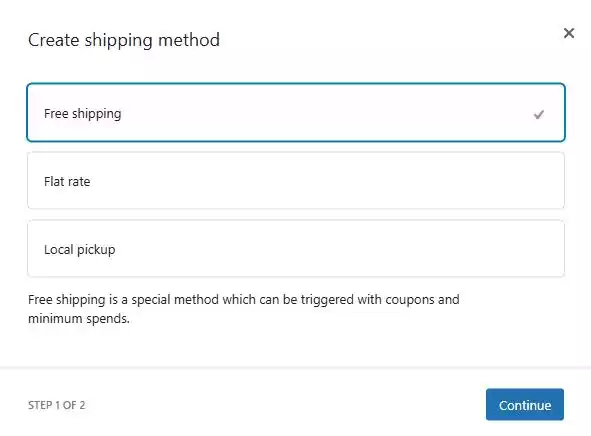
और Continue में Click करेंगे
How to SetUp Free Shipping
WooCommerce > Setting > Shipping > Add shipping method > Continue > Set Up free shipping > Free Shipping > A minimum order amount
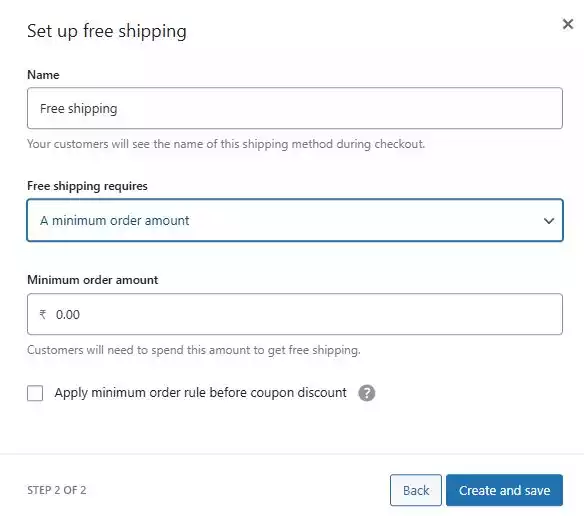
और नीचे वाले बॉक्स में जहाँ minimum order amount लिखा है इस बॉक्स में व Value लिखेंगे जितने पैसे में आप सामान फ्री Delivery करना चाहते हैं | जैसे में 1000 एक हजार रूपये में Free Delivary करना चाहता हूँ |